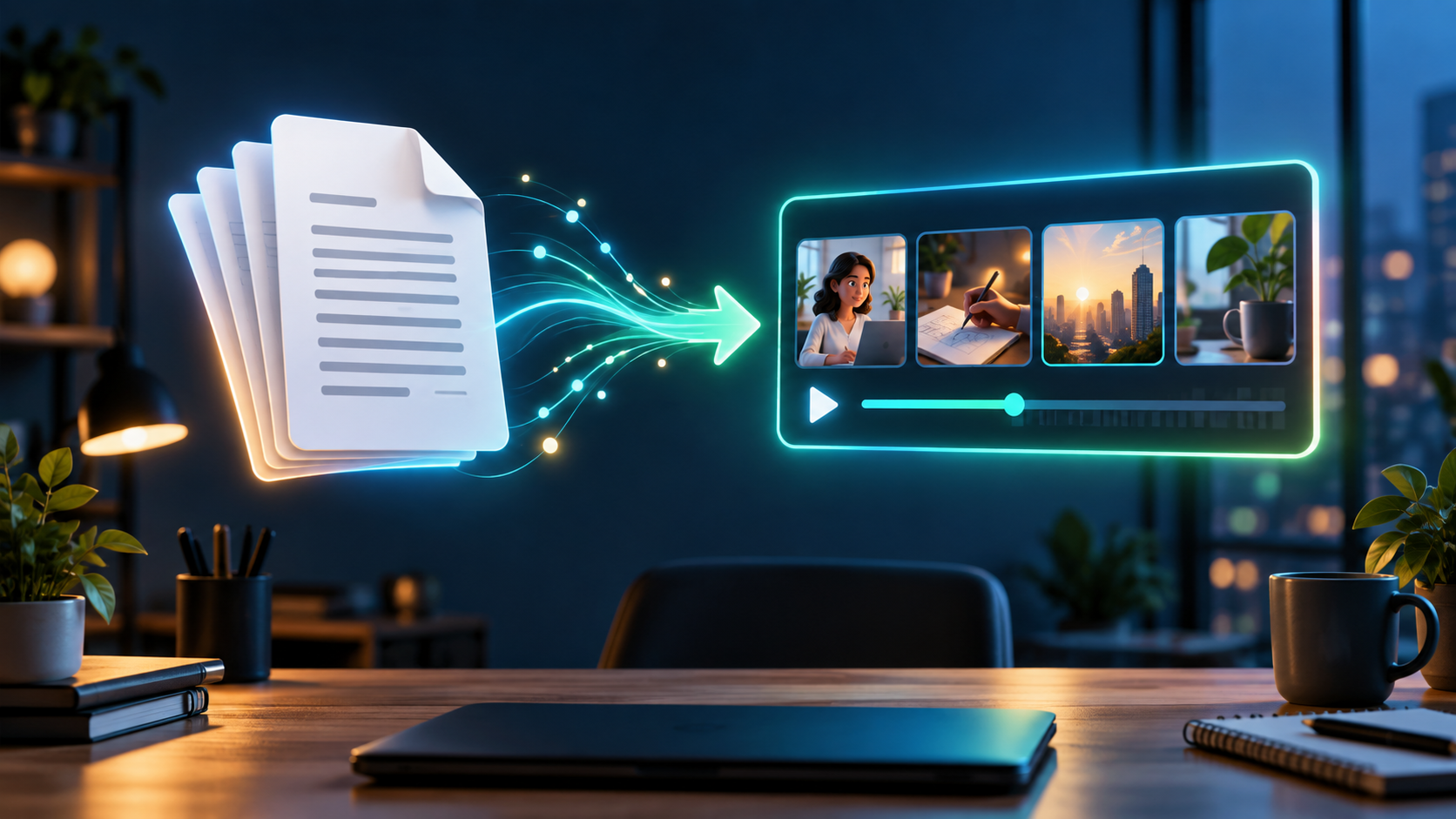
Veja como criar um vídeo-resumo de PDF ou Word no Google Vids, revisar o roteiro, proteger dados e decidir quando o recurso vale a pena.
Guia documental com exemplos didáticos e ficha de trabalho. Os cenários e números identificados como exemplos são simulados; não representam testes do produto em uma conta real nem resultados de clientes. A revisão de 20/09/2026 acrescentou critérios de conferência e corrigiu a navegação.
Resposta rápida: como transformar o PDF em vídeo
Uma instrução de oito páginas pode ser necessária para quem executa o trabalho, mas difícil de apresentar em uma reunião de cinco minutos. O novo recurso do Google Vids cria um vídeo-resumo a partir de um documento: organiza partes do texto em cenas, propõe um roteiro, pode adicionar narração por IA e permite edição antes de compartilhar. Ele aceita arquivos do Word e PDF; o anúncio também cita documentos do Google. O resultado não deve ser tratado como cópia fiel de cada página: é uma versão resumida que precisa de revisão, especialmente se contiver preços, processos, datas ou orientações de segurança.
No computador, abra o Google Vids em uma conta com plano elegível. Vá a Arquivo → Converter documentos, selecione um .pdf, .doc ou .docx e avance. Revise o roteiro sugerido: cada seção vira uma cena; você pode apagar seções, reescrever texto e escolher uma voz de narração. Clique em Gerar, confira o vídeo inteiro e, somente depois da revisão, edite, compartilhe ou exporte. Esse é o fluxo documentado pelo Google. Os nomes dos comandos podem variar um pouco com idioma e liberação gradual.
Se “Converter documentos” não aparecer, não conclua que seu PDF está com defeito: verifique primeiro plano, conta, liberação do recurso e se está usando um computador. O anúncio de 2 de setembro de 2026 informa disponibilidade imediata para domínios Rapid Release; em domínios Scheduled Release, a liberação gradual começou em 5 de setembro e pode levar até 15 dias.
O que “transformar em vídeo” significa aqui
O Google descreve uma geração de resumo: a IA produz roteiro e narração e usa elementos visuais para construir uma apresentação dinâmica. Isso é diferente de passar as páginas do PDF como slides, filmar uma tela ou garantir que todo parágrafo conste no vídeo. Uma cláusula, uma tabela ou uma exceção importante pode ficar de fora justamente porque o sistema está resumindo.
Pense no vídeo como uma porta de entrada. Para treinamento, ele pode explicar contexto, etapas e alertas principais; o manual continua sendo referência para instruções completas. Para uma proposta comercial, pode antecipar problema, solução e próximos passos; a proposta escrita prevalece quando houver divergência. Recomendação editorial: nunca substituir contratos, políticas ou procedimentos críticos por um resumo gerado automaticamente.
Também não confunda este recurso com gerar clipes cinematográficos a partir de um comando de texto. O Vids oferece outros recursos de criação, mas “Converter documentos” parte de um arquivo e cria cenas com base no conteúdo. Um PDF escaneado, com texto pouco legível ou tabelas complexas, merece ainda mais inspeção. Não há promessa oficial de que toda formatação original será preservada.
Roteiro de conferência com documento fictício
Para ensaiar, crie um documento com quatro fatos: treinamento interno em 12 de novembro, início às 9h, duração de 45 minutos e inscrição até 8 de novembro. Acrescente a restrição “não divulgar fora da equipe”. Exporte uma cópia para PDF e use apenas esse material no primeiro teste.
O vídeo aceitável preserva data, horário, duração e prazo, não inventa endereço ou instrutor, e não transforma a restrição em convite público. Compare narração, texto na tela e imagens: uma data certa no áudio e errada na tela continua sendo erro.
Registre a cena, o trecho da fonte e a correção necessária. Só exporte a versão final depois de assistir ao vídeo inteiro. Esse exercício é reproduzível; não representa um vídeo que a redação tenha gerado ou medição de qualidade do produto.
Quem pode usar? É gratuito?
O conversor exige plano elegível do Google Workspace ou Google AI. O comunicado do lançamento lista, entre outros, Workspace Business Starter, Standard e Plus; Enterprise Starter, Standard e Plus; algumas edições Education; Google AI Plus, Pro e Ultra; e Nonprofits. Isso não equivale a dizer que todas as contas pessoais gratuitas têm acesso ao conversor. Confira a edição da sua conta e o estado de liberação antes de comprar ou mudar de plano.
O Google lista português entre os idiomas de narração por IA do Vids em sua documentação geral. Isso não é uma garantia de que toda combinação de edição, conta e fluxo de conversão ofereça imediatamente a voz desejada. Faça um arquivo de teste em português e ouça a pronúncia de nomes, siglas, unidades e marcas antes de planejar um treinamento inteiro.
A disponibilidade deste recurso é um critério entre vários para escolher uma plataforma: e-mail, armazenamento, suporte, custo total e administração importam tanto quanto um editor de vídeo.
Antes de começar: prepare o documento
Escolha uma mensagem central e um público específico. Um manual de operação para novos funcionários pede cenas diferentes de uma apresentação a clientes. Se o arquivo mistura normas internas, tabela de preços e informações de clientes, separe o que pode ser mostrado. É mais eficiente trabalhar com uma versão curta e limpa do documento do que esperar que a IA identifique sozinha o que deve ser omitido.
Para um primeiro teste, use material fictício ou já liberado para circulação. Um arquivo de uma ou duas páginas, com tópicos e um exemplo, costuma ser mais fácil de revisar que um PDF longo e escaneado. Essa é uma recomendação de fluxo de trabalho, não um limite técnico oficial de páginas. Salve a versão original e marque a versão de trabalho como “rascunho para vídeo”.
- Objetivo: o público precisa entender, decidir ou executar o quê após assistir?
- Fonte: as informações ainda valem? Há datas, preços, contatos ou capturas desatualizados?
- Permissão: há nomes, dados pessoais, números de pedidos, imagens licenciadas ou instruções reservadas?
- Estrutura: os títulos das seções são claros? Cada seção contém uma ideia, ou o documento exige reorganização manual?
Passo a passo para converter PDF ou Word
1. Abra o Vids no computador com uma conta elegível e encontre Arquivo → Converter documentos. A Ajuda do Google mostra essa sequência, embora a tradução da interface possa variar. Confirme que está no projeto certo para não usar um arquivo corporativo na pasta de outra equipe.
2. Escolha o arquivo .pdf, .doc ou .docx e clique em Próxima. O anúncio também menciona Google Docs. Caso sua conta não mostre um documento nativo no seletor, consulte a interface atual ou use uma cópia exportada em formato aceito; não altere permissões do original só para fazê-lo aparecer. Dê ao projeto um nome descritivo, como “Treinamento de pedidos — rascunho 1”.
3. Revise as seções antes de gerar: cada seção corresponde a uma cena. Exclua seções sem valor para o público. Reescreva frases longas como fala natural e confira se o roteiro distingue regra de exceção. Uma cena deve ter uma ideia principal, um exemplo curto quando útil e uma transição clara. É nessa etapa que você evita um vídeo bonito com informação errada ou incompleta.
4. Se a opção de voz aparecer, teste um trecho antes de adotar a narração da IA. Ouça nomes de clientes fictícios, termos técnicos e valores. Clique em Gerar para criar a primeira versão. “Gerar” não é “publicar”: o vídeo ainda exige edição e aprovação humana. Caso precise gravar a própria voz, confira as opções de narração disponíveis na sua edição.
5. Assista sem pular cenas. Verifique texto na tela, sincronização da voz, imagens, ordem das ações e chamada final. Remova dados indevidos. Solicite revisão de quem executa o processo ou responde por preços e registre a versão aprovada. O Google permite editar, compartilhar ou exportar o vídeo gerado; confira os detalhes de exportação na interface da conta.
Exemplo prático: treinar uma pessoa para responder pedidos
Imagine uma pequena loja com um procedimento de seis páginas para responder perguntas sobre prazo de entrega. O documento mistura instruções internas, mensagens-modelo e uma tabela de exceções. A equipe quer uma introdução de até dois minutos para novas pessoas no atendimento; o manual completo continuará disponível.
Antes da conversão, o responsável cria uma versão de treinamento sem pedidos reais, contendo: objetivo do atendimento; onde consultar prazo; quando não prometer uma data; e quando encaminhar ao supervisor. No roteiro sugerido, ele mantém quatro cenas: “entenda o pedido”, “confira a origem do prazo”, “responda com a informação confirmada” e “escale exceções”. Remove uma cena que repetia a tabela de preços e acrescenta: “Se o prazo não estiver confirmado, não invente uma data”.
Após gerar o vídeo, uma pessoa do atendimento confere cada cena com o procedimento atual. Outra verifica se logotipos, capturas e imagens foram autorizados. O link pode ir para o ambiente interno de treinamento, com acesso limitado; o documento original permanece como fonte de consulta. Esse caso é hipotético e mostra um processo revisável, não um resultado de teste do Tech Sem Nó nem promessa de economia de tempo.
Para imagens adicionais, existem outras ferramentas, mas não pressuponha integração automática com este conversor; use somente imagens cuja utilização você tenha direito de autorizar.
Revisão: o vídeo ficou bom ou só parece convincente?
Use a matriz FALA: Fatos, Audiência, Legibilidade, Ação. Ela é um método editorial proposto aqui, não uma função do Google. Não basta dizer “a IA resumiu meu PDF”. Para treinamento, compare o vídeo com uma pergunta simples: após assistir, alguém identifica corretamente o que fazer em um caso normal e quando pedir ajuda? Se não, melhore o roteiro.
Para vendas, revise promessas, prazos e condições de oferta; não publique detalhes não confirmados. Em conteúdo de saúde, direito, finanças ou segurança, a revisão por pessoa competente é ainda mais importante.
- Fatos: nomes, passos, datas, percentuais, custos e fontes batem com o documento aprovado? A IA omitiu uma ressalva?
- Audiência: um iniciante entende os termos e sabe a quem perguntar? O vídeo resolve dúvida real?
- Legibilidade: dá tempo de ler o texto? A narração pronuncia bem termos em português? Tabelas foram simplificadas sem distorção?
- Ação: ao final, a pessoa sabe o próximo passo e onde encontrar o documento integral e atualizado?
Privacidade, dados pessoais e direitos de uso
O arquivo que você envia pode conter informações que não deveriam aparecer em um vídeo ou ser compartilhadas fora da empresa. Recomendação: use o mínimo de dados necessário, anonimize exemplos e revise permissões antes de gerar. Se houver dados de clientes, consulte a política interna e o contrato do plano utilizado. Um guia de LGPD organiza esse diagnóstico, mas não substitui orientação jurídica.
O Google afirma que dados de clientes do Workspace não são usados, sem permissão, para treinar ou melhorar modelos generativos fora do Workspace. Essa afirmação tem escopo contratual e de produto; não é licença para compartilhar documentos sensíveis com qualquer conta, habilitar acesso público ou deixar de avaliar fornecedores.
Verifique direitos de fotografias, música, fontes, vídeos e vozes antes de usar o material em propaganda. Se a peça parecer depoimento de cliente, não invente uma fala em nome de alguém. Separe vídeos de treinamento interno de anúncios ao público, cada um com público, autorização e revisão próprios.
Quando vale a pena e quando outro caminho é melhor
O conversor é promissor quando você já tem um documento claro e quer explicar o essencial para um público definido; o texto original continuará disponível. É menos adequado se o vídeo precisar reproduzir fielmente tabelas e cláusulas, se o documento muda todo dia, se há muitos dados pessoais ou se a peça exige direção visual precisa.
Para um resumo rápido de manual revisado, teste o Google Vids se sua conta for elegível, conferindo omissões e linguagem. Para explicar cliques em um software, prefira uma gravação de tela com narração humana e lembre-se de atualizar quando a interface mudar. Para apresentar números ou termos exatos, considere slides revisados pelo responsável: não resuma o que precisa permanecer literal.
Faça um piloto com dois materiais anonimizados. Registre tempo de preparo, tempo de revisão, correções e aproveitamento final. Se a ferramenta poupar 30 minutos na montagem, mas exigir 45 para consertar fatos e pronúncia, o ganho não ocorreu. A comparação precisa incluir assinatura e trabalho humano. Não há garantia de retorno; o que importa é a entrega correta em menos tempo ou com melhor compreensão.
Erros comuns e como corrigir
“Converter documentos” não aparece. Confira edição da conta, computador e cronograma de liberação. Em 13 de setembro de 2026, a fase gradual iniciada em 5 de setembro pode ainda não ter chegado a todos os domínios elegíveis. Não instale extensões de origem duvidosa para “desbloquear” o recurso.
O vídeo ignorou uma informação essencial. Veja se ela estava clara no documento de entrada. Reescreva o roteiro ou a cena correspondente e inclua o ponto explicitamente. Se for informação jurídica, de segurança ou preço, considere um slide manual ou link para o documento íntegro.
A voz erra português ou siglas. Teste outra voz disponível, simplifique a forma escrita da sigla ou grave uma narração revisada quando a edição permitir. Confira o resultado em dispositivo com som normal; “português suportado” não garante boa pronúncia de todos os nomes.
O PDF é imagem escaneada ou a tabela saiu confusa. Crie uma versão textual com títulos e tópicos antes de converter; valide cada dado numérico manualmente. Não há confirmação oficial de preservação perfeita de PDFs complexos.
Não sei se posso compartilhar. Verifique quem tem acesso ao projeto, remova dados desnecessários e obtenha aprovação interna antes de exportar ou gerar um link amplo. Aprovação para uso interno não é aprovação para publicidade.
Checklist antes de distribuir
Confira os pontos abaixo antes de enviar o vídeo para a equipe ou para clientes. Se algum falhar, revise o projeto ou escolha outro formato.
- O plano e o recurso aparecem nesta conta, sem instaladores não oficiais.
- Há um público e um objetivo resumidos em uma frase.
- O arquivo de entrada é atual, legível e não contém dados reais desnecessários.
- O roteiro foi conferido cena por cena contra a versão aprovada.
- A narração foi ouvida; nomes, números e palavras em português estão corretos.
- As imagens e a voz têm uso autorizado para o público pretendido.
- Uma pessoa responsável aprovou a versão final e as permissões de acesso.
- O documento integral continua disponível e identificado como fonte vigente.
- O tempo total até a aprovação foi registrado para comparação com o processo anterior.
Perguntas frequentes
O Google Vids converte qualquer PDF automaticamente? Ele gera vídeo-resumo a partir de formatos aceitos em plano elegível, mas “qualquer PDF” seria promessa excessiva. Arquivos escaneados, tabelas, páginas extensas ou informação confidencial exigem preparação e revisão. O Google não promete fidelidade literal de cada página.
Funciona com Word e Google Docs? O anúncio cita Docs, PDF e Word. A instrução de seleção na Ajuda lista .doc, .docx e .pdf. Confira os arquivos oferecidos no seletor da sua conta; se necessário, use uma cópia exportada em formato aceito, preservando o original.
Preciso de um plano pago? É necessário um plano elegível Workspace ou Google AI, inclusive algumas edições empresariais e pessoais pagas listadas pelo Google. Não assuma que uma conta gratuita inclui o conversor. A página oficial de disponibilidade é a referência para sua edição.
Posso gerar em português? O Google lista português para narração por IA no Vids em geral. Como recursos podem variar, teste um pequeno trecho no fluxo específico de conversão; não prometa idioma ou voz para todas as contas sem verificar a interface.
O vídeo fica pronto para anúncio sem revisão? Não. Confira fatos, permissões de imagens e voz, marca, termos comerciais, legibilidade e dados pessoais. A ferramenta acelera o rascunho; a responsabilidade pela comunicação continua com quem publica.
Vídeo-resumo substitui o documento original? Não. O resumo orienta e mostra o essencial; o documento completo preserva detalhes, exceções e versão vigente. Em treinamento ou atendimento, indique a fonte integral. Para condições contratuais, a versão aprovada por escrito continua referência.
Próximo passo
Selecione um documento já aprovado, faça uma cópia sem dados sensíveis e teste um vídeo de quatro cenas. Compare o resultado com o original usando a matriz FALA; se alguma informação essencial não resistir ao resumo, corrija o roteiro ou escolha outra forma de apresentação. O melhor vídeo não é o mais automático: é o que ajuda alguém a agir corretamente sem esconder as ressalvas.
Fontes e referências
Referências para consultar os recursos e regras mencionados. A data de atualização do artigo não significa teste de todas as funções ou recertificação de cada fonte.
- Transforme arquivos em resumos em vídeo no Google Vids: lançamento, liberação e ediçõesGoogle Workspace Updates, 2/9/2026 ↗
- Criar vídeos de resumo com documentosAjuda do Google Vids ↗
- Gravar ou gerar narração no Google VidsAjuda do Google ↗
- Idiomas compatíveis com recursos de IAAjuda do Google ↗
- Privacidade da IA no Google WorkspaceGoogle Workspace ↗
- Planos e preços do Google WorkspaceGoogle Workspace ↗

Adriano Silva
Fundador e responsável pelo Tech Sem Nó. Define a direção editorial, supervisiona pautas e aprova publicações sobre inteligência artificial, automação, produtividade e tecnologia.
Conheça o autor e o método editorial →Adriano Silva é o responsável editorial por este conteúdo. Publicidade não interfere nas conclusões.
Conheça nossa política editorial →