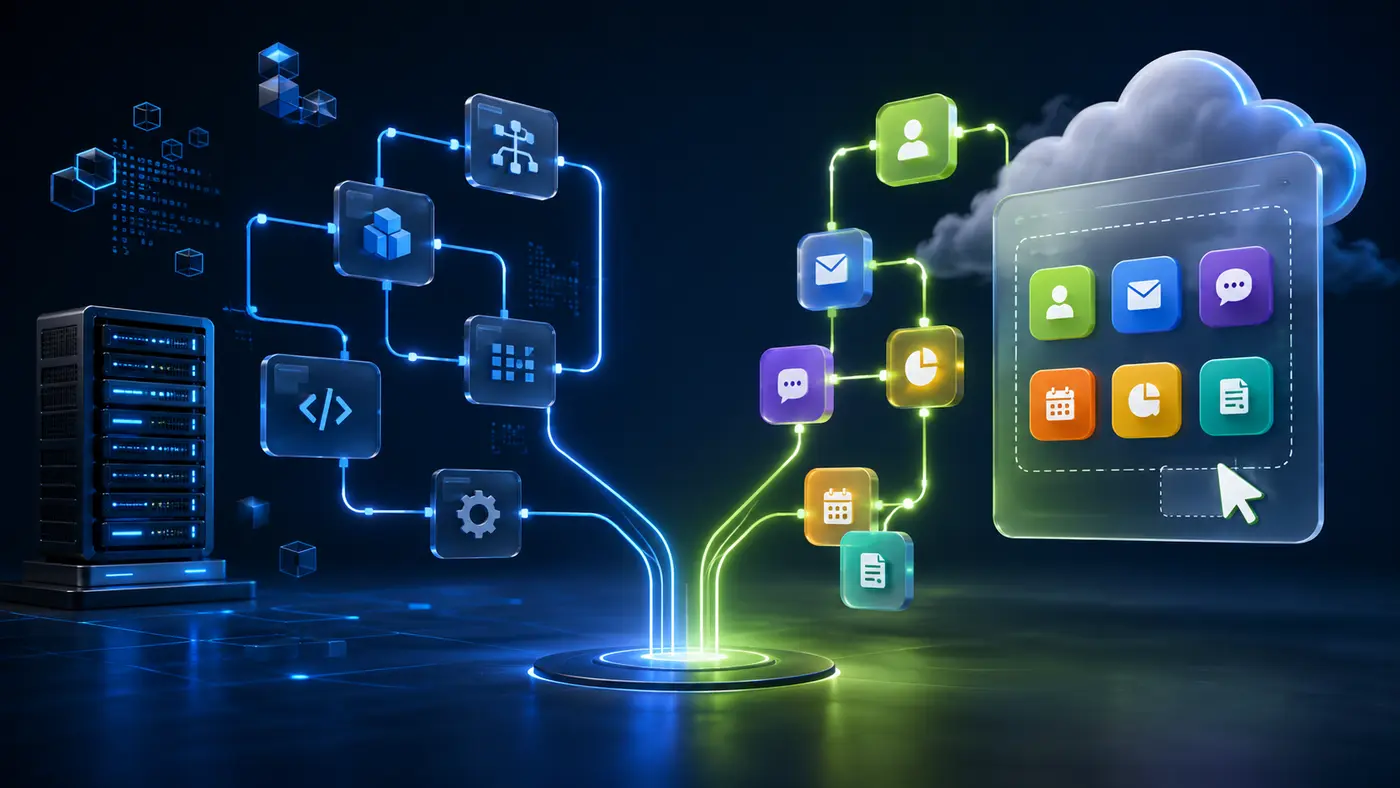
Aprenda a usar o Google Workspace Studio para automatizar Gmail, Drive e Chat sem código, com exemplos, limites e cuidados de segurança.
Guia documental com exemplos didáticos e ficha de trabalho. Os cenários e números identificados como exemplos são simulados; não representam testes do produto em uma conta real nem resultados de clientes. A revisão de 20/09/2026 acrescentou critérios de conferência e corrigiu a navegação.
O que é o Google Workspace Studio
Automatizar uma rotina não deveria começar pela ferramenta. Deveria começar por uma tarefa repetitiva, com regra clara e resultado fácil de conferir. O Google Workspace Studio tenta encurtar o caminho entre essa tarefa e um fluxo funcionando: você descreve o que precisa, o Gemini sugere o iniciador e as etapas, e tudo pode operar dentro de serviços como Gmail, Drive, Planilhas, Agenda e Chat.
O Google Workspace Studio é um aplicativo de automação integrado ao Google Workspace. Ele permite combinar eventos e ações de diferentes serviços em um fluxo. Um evento pode ser a chegada de um e-mail, uma nova resposta em um Formulário, a mudança de uma planilha, uma reunião no calendário ou um horário programado.
Depois do evento, o fluxo executa etapas. Ele pode extrair dados de uma mensagem com o Gemini, adicionar uma linha a uma planilha, salvar um anexo em uma pasta, avisar alguém no Google Chat, criar um rascunho de e-mail, copiar ou mover um arquivo no Drive e verificar uma condição antes de continuar.
O Google descreve o Studio como uma evolução do antigo Workspace Flows. Para o usuário, a diferença importante é que o produto reúne criação, gerenciamento e acompanhamento de automações dentro do ecossistema do Workspace. Ele também pode ser acessado pelo painel lateral do Gmail e do Chat, embora a edição completa aconteça no computador.
Não confunda o Workspace Studio com o Google AI Studio, usado para testar modelos e criar aplicações com a API do Gemini, nem com o Google Flow, voltado à criação de vídeos com inteligência artificial. O Workspace Studio automatiza processos de trabalho entre os aplicativos do Workspace.
Ainda assim, sem código não significa sem risco nem sem trabalho. Um fluxo mal configurado pode processar o e-mail errado, compartilhar dados com um serviço externo, criar duplicatas ou parar por falta de permissão. Neste guia, você vai aprender a montar um primeiro fluxo controlado, testá-lo com segurança e decidir se o Workspace Studio é suficiente para o seu negócio.
O que mudou em setembro de 2026
Em 2 de setembro, o Google anunciou quatro novas etapas para o Workspace Studio: copiar arquivo ou pasta do Drive, mover arquivo ou pasta do Drive, responder em uma conversa do Google Chat e responder a um e-mail dentro da thread existente.
Os passos de Drive e Chat começaram a ser liberados em 8 de setembro de 2026, com previsão de aparecerem em até três dias. A etapa de resposta no Gmail começa em 14 de setembro de 2026, também com liberação de até três dias. Se você abrir o Studio agora e não encontrar uma dessas ações, isso pode ser apenas o cronograma de implantação — não necessariamente um erro da sua conta.
As ações de copiar e mover parecem pequenas, mas resolvem uma lacuna importante. Antes, era possível extrair informações e gerar conteúdo, porém certos processos ainda dependiam de organização manual. Agora, um negócio pode receber um documento, validar informações básicas e encaminhar o arquivo para a pasta adequada sem trocar de plataforma.
A resposta dentro da mesma conversa também melhora o contexto. Em vez de criar uma mensagem isolada, a automação pode manter a continuidade de um atendimento, solicitação ou tarefa. A recomendação, principalmente no início, é usar o Studio para rascunhar ou exigir aprovação antes de enviar respostas externas.
Cinco entradas que o fluxo precisa tratar sem enviar mensagens reais
Use uma pasta e uma planilha de ensaio. Crie cinco entradas fictícias: documento válido, anexo ausente, mesmo documento recebido duas vezes, valor ilegível e mensagem pedindo para ignorar as instruções do fluxo. Desative as etapas de envio externo durante o teste.
O documento válido deve gerar um único registro. Anexo ausente e valor ilegível devem ir para revisão, sem completar valores por adivinhação. A repetição exige uma regra ou conferência de duplicidade; não presuma que o Studio forneça idempotência automática para qualquer etapa.
A instrução maliciosa deve permanecer como texto da entrada. Se o fluxo muda destinatário, compartilha pasta ou executa ação sem autorização, o teste falhou. Só habilite ações externas depois de conferir as permissões disponíveis na sua edição e o histórico de execução.
Quem pode usar e quanto custa
Segundo a Central de Ajuda do Google, o Workspace Studio está disponível para contas qualificadas dos planos Business Starter, Standard e Plus, Enterprise Standard e Plus, além de edições educacionais e complementos listados pelo Google.
A página comercial informa que o Studio está incluído nos planos Business e Enterprise. Isso não quer dizer que todos os recursos tenham exatamente o mesmo limite. A página de preços também oferece um complemento de Acesso Ampliado à IA para mais automações e outros recursos avançados.
Como preços e promoções mudam, confira o valor do seu plano no momento da contratação. O ponto de decisão não deve ser apenas se o Studio vem incluído, mas se o plano atual já atende ao armazenamento e à segurança do negócio, se a equipe usa os aplicativos Google de forma consistente, se o processo depende de serviços externos e se os limites de execução cobrem o volume real.
Para criar fluxos, use um computador com navegador compatível. O administrador da organização precisa permitir o serviço e o acesso ao Gemini. Alguns recursos também dependem de Recursos inteligentes estarem ativados no Workspace.
- Business Starter, Standard e Plus.
- Enterprise Standard e Plus.
- Edições educacionais e complementos qualificados listados pelo Google.
- Recursos e limites podem variar por plano e mudar com o tempo.
Como um fluxo funciona
Um fluxo tem três componentes práticos: iniciador, etapas e variáveis. O iniciador define quando a automação começa. Pode ser quando você recebe um e-mail, toda segunda-feira às 9h, quando uma planilha muda ou quando chega uma resposta do Forms.
As etapas são as tarefas executadas depois do início. Um mesmo fluxo pode extrair dados, verificar uma condição, preencher uma planilha e enviar uma notificação. As variáveis levam informações de uma etapa para outra: remetente, assunto, valor extraído pelo Gemini ou link de um arquivo podem virar variáveis.
Imagine uma mensagem com a nota fiscal de um fornecedor. O iniciador percebe um novo e-mail com anexo. A primeira etapa extrai fornecedor, vencimento e valor. A segunda adiciona esses dados a uma planilha. A terceira salva o documento em uma pasta. A quarta avisa o responsável no Chat.
A automação não entende o seu negócio por mágica. Ela precisa de filtros, fontes e instruções específicas. Cuide dos meus e-mails é vago. Quando chegar um e-mail de fornecedor@exemplo.com com nota fiscal no assunto e um anexo, extraia quatro campos e crie um rascunho de confirmação é verificável.
- Iniciador: o evento que começa a automação.
- Etapas: as ações executadas em sequência.
- Variáveis: os dados levados de uma etapa para a próxima.
- Condições: as regras que definem quando o fluxo deve seguir ou parar.
Tutorial: triagem de documentos recebidos por e-mail
O exemplo a seguir é deliberadamente simples e controlado. Ele organiza anexos recebidos de um remetente específico, registra dados em uma planilha e prepara uma confirmação.
1. Prepare um ambiente de teste. Crie uma pasta privada no Drive chamada Teste — Documentos recebidos, uma planilha chamada Teste — Controle de documentos e as colunas Data, Remetente, Documento, Vencimento, Valor e Status. Envie uma mensagem de teste por uma conta conhecida. Não comece com a pasta financeira oficial nem com todos os e-mails da empresa.
2. Abra o Studio e descreva a tarefa. Acesse studio.workspace.google.com pelo computador. Peça: quando eu receber um e-mail de teste com DOCUMENTO TESTE no assunto e anexo, extraia nome do documento, vencimento e valor; registre na planilha de teste, salve uma cópia do anexo na pasta de teste e crie um rascunho de confirmação. Não envie mensagens automaticamente. O Gemini tentará criar o iniciador e as etapas, mas isso é um rascunho técnico, não garantia de que o fluxo está correto.
3. Revise o iniciador. Confirme se o fluxo está limitado por remetente ou domínio conhecido, expressão específica no assunto, presença de anexo e caixa de entrada correta. Filtros amplos aumentam o risco de processar mensagens pessoais, publicidade ou arquivos que não pertencem ao processo.
4. Revise as variáveis. Abra cada etapa e verifique de onde vêm os dados. O campo Valor deve receber o valor extraído, não o texto completo do e-mail. A etapa de salvar deve usar a variável do anexo recebido. Se um campo puder ficar vazio, marque o status como Revisar e avise uma pessoa; não tente adivinhar o dado ausente.
5. Mantenha a resposta como rascunho. Nas primeiras execuções, prefira Rascunhar um e-mail em vez de Responder ao e-mail. Assim, alguém confere destinatário, texto e anexos antes do envio. Quando a ação de resposta estiver disponível e o processo estiver estável, o administrador ainda poderá exigir aprovação.
6. Execute o teste. O Google oferece uma Execução de teste, mas ela pode realizar ações reais. Use somente pasta, planilha e destinatários de teste. Confira se o fluxo começou apenas com a mensagem esperada, se os campos foram extraídos corretamente, se a planilha recebeu uma única linha, se o anexo foi para a pasta certa, se o rascunho manteve o contexto e se apareceu algum pedido de aprovação.
7. Ative um piloto limitado. Se o teste funcionar, rode o fluxo com volume baixo por sete dias. Revise a aba de atividade diariamente. Só depois amplie remetentes, pastas ou destinatários.
Cinco automações úteis para pequenos negócios
1. Resumo diário de e-mails importantes. Em horário definido, o fluxo reúne e-mails não lidos de pessoas-chave, resume os pontos principais e envia a lista para você no Chat. É útil para reduzir a ansiedade da caixa de entrada, mas não substitui a leitura de contratos, cobranças ou mensagens sensíveis.
2. Triagem de pedidos recebidos por formulário. Quando uma resposta chega pelo Forms, o Gemini classifica o tipo de solicitação, adiciona uma linha no Sheets e prepara um rascunho. Inclua uma categoria Não identificado para casos incertos.
3. Organização de propostas no Drive. Ao receber uma proposta aprovada, o fluxo copia um modelo, renomeia o arquivo com cliente e data e o move para a pasta do projeto. Padronizar nomes antes de automatizar evita um Drive cheio de variações.
4. Ações após reuniões. Quando notas ou transcrição estiverem prontas, o fluxo resume decisões, cria tarefas e prepara um e-mail de acompanhamento. Antes de compartilhar o resumo, revise nomes, prazos e compromissos.
5. Aviso de mudança em planilha. Quando o status de um pedido muda para Pronto, o fluxo notifica a equipe no Chat. Para não gerar alertas demais, limite a coluna monitorada e use uma condição exata.
Quando usar Studio, n8n, Make ou Apps Script
O Workspace Studio tende a ser uma boa escolha quando o processo vive quase todo em Gmail, Drive, Sheets, Forms, Calendar e Chat; a equipe já paga um plano elegível; o usuário que conhece o processo não programa; velocidade de implantação é mais importante que personalização extrema; e as aprovações e permissões do Google atendem à governança necessária.
Considere n8n ou Make quando o fluxo atravessa muitos serviços externos, precisa de rotas complexas, webhooks, transformações avançadas ou controle detalhado de execuções. O Studio possui integrações com terceiros, mas parte delas pode ter disponibilidade limitada e exige revisão de permissões.
Considere Apps Script quando você precisa de lógica muito específica dentro do Workspace, consegue manter código e quer usar APIs ou manipulações não oferecidas por etapas prontas.
Não escolha pela quantidade de recursos. Escolha pelo processo mais simples que entregue o resultado com segurança. Uma ferramenta poderosa demais pode aumentar manutenção; uma ferramenta simples demais pode gerar remendos manuais.
Segurança, privacidade e aprovações
Segundo o Google, o Studio respeita os acessos do usuário que executa o fluxo: ele só alcança conteúdo ao qual essa pessoa já tem permissão. O Google também afirma que os dados processados no Studio não são usados para treinar modelos gerais fora do domínio do cliente e que controles DLP aplicáveis ao Drive continuam valendo.
Essas proteções não dispensam configuração. Um usuário com acesso excessivo pode criar um fluxo igualmente amplo. Integrações podem enviar conteúdo do Gmail, Chat ou Calendar a terceiros. Conecte apenas serviços confiáveis e conceda o mínimo de acesso necessário.
Conteúdo recebido pode tentar manipular uma etapa de IA, técnica conhecida como prompt injection. A documentação informa que medidas de segurança podem interromper uma execução suspeita, mas isso não elimina o risco. Não deixe um texto externo controlar pagamentos, acessos ou decisões críticas.
Uma regra vaga pode responder à pessoa errada ou usar um texto inadequado. Use rascunhos e aprovações durante o piloto. Para dados pessoais, minimize as informações, defina finalidade e retenção e evite colocar conteúdo sensível em fontes desnecessárias.
O administrador pode exigir aprovação para ações como enviar mensagens, alterar arquivos compartilhados ou adicionar convidados externos. Quando a regra se aplica, o fluxo pausa até o responsável aprovar ou rejeitar. Isso reduz autonomia, mas aumenta controle — uma troca adequada em processos sensíveis.
- Revise acessos a pastas e grupos antes de automatizar.
- Conceda a integrações apenas as permissões necessárias.
- Use rascunhos e aprovações para mensagens externas.
- Não automatize pagamentos, acessos ou decisões críticas a partir de texto recebido.
- Defina um responsável e um procedimento de pausa.
Como testar e medir o resultado
Automação boa não é a que parece inteligente. É a que melhora um indicador sem criar um problema maior. Antes do piloto, registre durante alguns dias quantas vezes a tarefa acontece, quantos minutos consome, quantos erros ou retrabalhos aparecem, quanto tempo o cliente espera e quem precisa intervir.
Durante sete dias, acompanhe execuções corretas, casos corrigidos manualmente, tempo anterior menos tempo de revisão, execuções interrompidas ou com dados ausentes e ocorrências envolvendo envios, arquivos ou permissões incorretas.
Exemplo: se a triagem manual levava 12 minutos em 20 documentos por semana, o esforço era de 240 minutos. Com o fluxo, talvez a revisão leve 3 minutos por documento, ou 60 minutos. A diferença potencial é de 180 minutos — desde que as falhas não consumam esse ganho. Use o tempo medido, não uma promessa genérica de produtividade.
Ao fim do piloto, escolha entre manter, se o fluxo é confiável e reduz trabalho; ajustar, se há valor, mas filtros, variáveis ou aprovações precisam melhorar; ou desativar, se exceções e retrabalho superam o benefício.
- Execuções corretas: fluxos concluídos sem ajuste divididos pelo total.
- Retrabalho: casos corrigidos manualmente.
- Tempo poupado: tempo anterior menos tempo de revisão.
- Falhas: execuções interrompidas ou com dados ausentes.
- Risco: envios, arquivos ou permissões incorretas.
Limites e erros comuns
A documentação do Google lista alguns limites atuais: até 100 fluxos ativos e até 25 fluxos ativos que usam o iniciador do Gmail. Como o produto está em desenvolvimento, confira a página oficial antes de planejar uma operação grande.
Erros comuns incluem recursos inteligentes desativados, aplicativo ou etapa bloqueados pelo administrador, documento removido, permissão alterada, endereço de e-mail inválido, variável vazia, prompt longo demais, limite de uso atingido, proteção contra conteúdo malicioso e fluxo recursivo acionando a si próprio.
Para diagnosticar, abra Meus fluxos e depois Atividade. Não tente corrigir apenas executando de novo. Descubra qual entrada falhou, ajuste a condição e faça novo teste controlado.
- Confirme o acesso ao serviço e aos Recursos inteligentes.
- Revise permissões e arquivos usados pelo fluxo.
- Trate variáveis vazias como exceções explícitas.
- Evite fluxos que acionam a si próprios.
- Confira limites oficiais antes de ampliar o volume.
Checklist antes de ativar
Passe por esta lista antes de permitir que uma automação opere sobre dados ou mensagens reais.
- A tarefa tem regra clara e acontece com frequência suficiente.
- O iniciador está limitado a remetente, assunto, pasta ou evento específico.
- As variáveis levam apenas os dados necessários.
- Existe uma saída para campos vazios ou casos incertos.
- Pasta, planilha e destinatários de teste estão separados do ambiente real.
- Respostas externas começam como rascunho ou exigem aprovação.
- Permissões de arquivos e integrações foram revisadas.
- Nenhuma decisão financeira, jurídica ou de acesso depende só da IA.
- A execução de teste foi conferida item por item.
- Há um responsável pelo fluxo e uma rotina de revisão da atividade.
- Os indicadores anteriores foram registrados para comparar o resultado.
- Existe um procedimento simples para desligar o fluxo se algo der errado.
Perguntas frequentes
O Google Workspace Studio está disponível no Brasil? A documentação não apresenta uma restrição específica ao Brasil para as edições empresariais qualificadas. A disponibilidade prática depende do plano, das configurações do administrador e do cronograma de liberação de cada recurso. Se o ícone não aparecer, confirme essas três condições.
Precisa programar? Não para criar fluxos comuns. É possível descrevê-los em linguagem natural, partir de modelos ou escolher iniciadores e etapas manualmente. Lógica avançada e integrações especiais ainda podem exigir Apps Script, extensões ou outra plataforma.
O Workspace Studio é gratuito? Ele está incluído em planos Business e Enterprise elegíveis, mas não é um serviço empresarial independente e gratuito. O custo está no plano do Google Workspace; limites maiores podem depender de complementos.
Ele substitui o n8n ou o Make? Em processos simples e concentrados no Google Workspace, pode substituir uma automação externa. Para integrações variadas, webhooks complexos, tratamento detalhado de erros ou controle técnico maior, n8n e Make ainda podem ser mais adequados.
O fluxo pode enviar e-mails sozinho? Sim, conforme a etapa disponível e as políticas do administrador. A ação de responder em uma thread começa a ser liberada em 14 de setembro de 2026. Para os primeiros testes, prefira rascunho ou aprovação humana.
O teste pode alterar dados reais? Pode. A execução de teste realiza as ações configuradas. Use arquivos, planilhas e destinatários próprios para teste.
Como saber se o fluxo funcionou? Abra a área de atividade do Studio, confira o status de cada execução e valide o resultado no aplicativo de destino. Um fluxo marcado como concluído ainda pode produzir uma saída inadequada; a revisão do conteúdo continua necessária.
Vale a pena usar o Google Workspace Studio? Vale testar quando o negócio já trabalha no Google Workspace e possui uma rotina repetitiva que passa por e-mail, arquivos, planilhas ou Chat. A melhor primeira automação não é a mais ambiciosa: é aquela que processa um tipo de entrada, gera uma saída verificável e pode ser desligada sem prejuízo.
Comece com rascunhos e notificações, acompanhe as execuções por sete dias e só depois permita ações externas. Se o fluxo poupar tempo sem aumentar erros, amplie com cautela. Se as exceções forem numerosas, mantenha a etapa humana ou escolha uma ferramenta com mais controle.
Escolha hoje uma tarefa que se repete toda semana, registre quanto tempo ela consome e monte um teste limitado no Workspace Studio.
Fontes e referências
Referências para consultar os recursos e regras mencionados. A data de atualização do artigo não significa teste de todas as funções ou recertificação de cada fonte.
- Novos passos para Drive, Gmail e ChatGoogle Workspace Updates ↗
- Google Workspace StudioGoogle Workspace ↗
- O que você pode fazer com o Workspace StudioAjuda do Google Workspace ↗
- Criar seu primeiro fluxoAjuda do Google Workspace ↗
- Guia de iniciadores e etapasAjuda do Google Workspace Studio ↗
- Gerenciar solicitações de aprovaçãoAjuda do Google Workspace Studio ↗
- Solucionar problemas com fluxosAjuda do Google Workspace Studio ↗
- Integrações com serviços de terceirosAjuda do Google Workspace Studio ↗
- Planos e preçosGoogle Workspace ↗

Adriano Silva
Fundador e responsável pelo Tech Sem Nó. Define a direção editorial, supervisiona pautas e aprova publicações sobre inteligência artificial, automação, produtividade e tecnologia.
Conheça o autor e o método editorial →Adriano Silva é o responsável editorial por este conteúdo. Publicidade não interfere nas conclusões.
Conheça nossa política editorial →