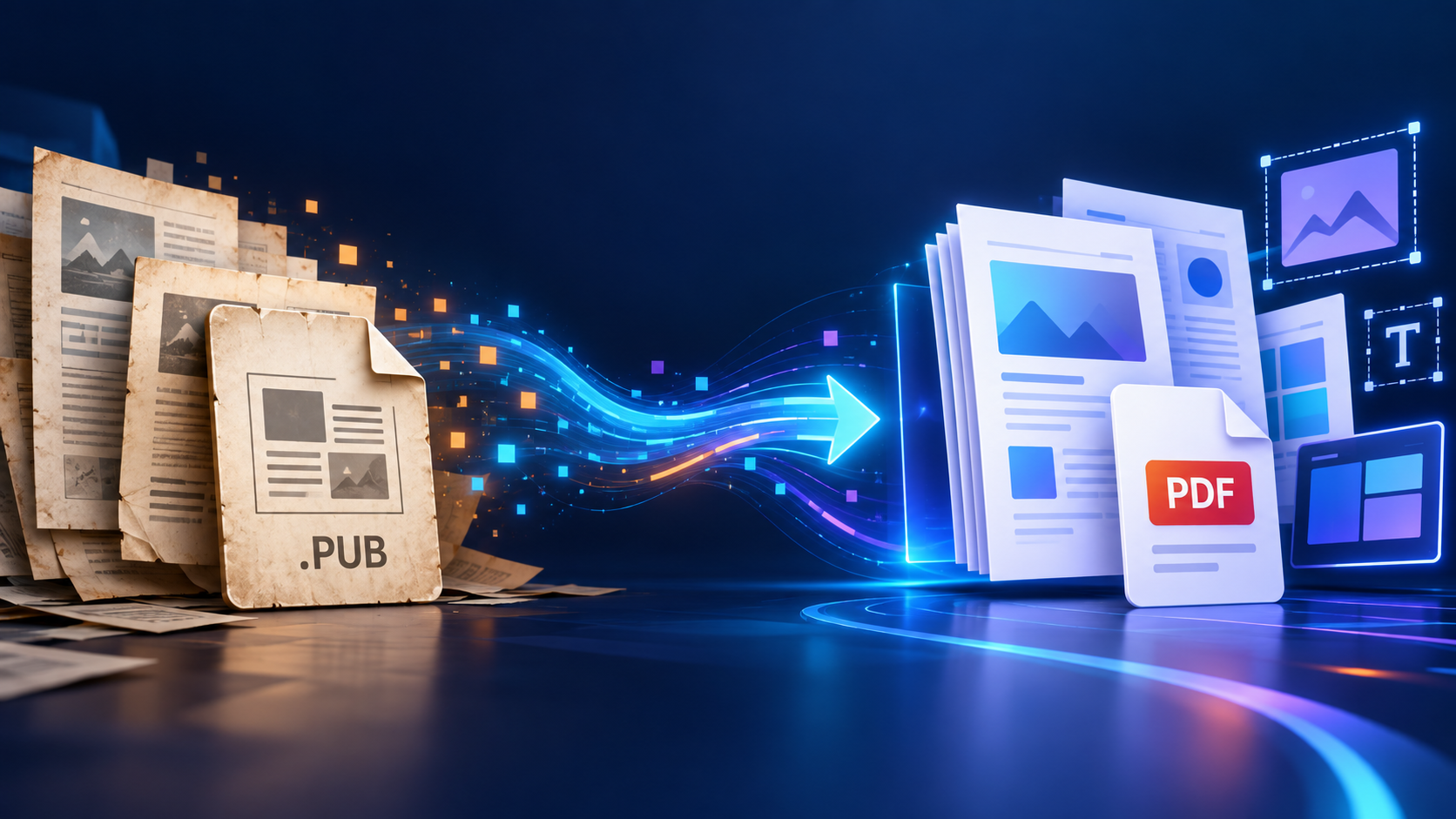
O Microsoft Publisher acaba em outubro de 2026. Veja como salvar arquivos .pub, migrar modelos e escolher uma alternativa sem perder layouts.
Guia documental com exemplos didáticos e ficha de trabalho. Os cenários e números identificados como exemplos são simulados; não representam testes do produto em uma conta real nem resultados de clientes. A revisão de 20/09/2026 acrescentou critérios de conferência e corrigiu a navegação.
O que muda com o fim do Microsoft Publisher
Se sua empresa ainda cria folhetos, cartões, etiquetas ou informativos no Microsoft Publisher, o momento de organizar a migração chegou. O aplicativo entra em fim de suporte em outubro de 2026, e a situação muda conforme o tipo de licença.
Para assinantes do Microsoft 365, a Microsoft informa que o Publisher poderá ser usado até 1º de outubro de 2026. Depois disso, ele deixa de estar acessível pelo serviço. Nas edições perpétuas do Office 2021, a instalação pode continuar abrindo, mas o suporte dessas edições termina em 13 de outubro de 2026. Continuar funcionando não significa continuar seguro, compatível ou assistido.
O Publisher é um aplicativo de editoração voltado a materiais com layout fixo, como cartões, panfletos, boletins, etiquetas, cartazes e calendários. A Microsoft decidiu encerrar o produto e recomenda Word ou PowerPoint para diferentes necessidades comuns.
A Microsoft também recomenda converter os arquivos antes do encerramento e oferece orientações para exportação individual e em lote. A recomendação prática é concluir a parte crítica da migração antes de outubro, mantendo cópias dos originais.
Seus arquivos .pub serão apagados?
Não. O fim do suporte não apaga arquivos salvos no computador, em servidor, OneDrive ou outra nuvem. O problema é o acesso futuro. Um arquivo .pub continua sendo um arquivo, mas depende de um aplicativo compatível para abrir e editar.
Se o Publisher deixar de estar disponível em uma assinatura ou não puder ser reinstalado em uma máquina nova, ter o arquivo não garante que ele será utilizável. Por isso, arquivo guardado não é sinônimo de arquivo acessível.
O PDF funciona como uma fotografia do resultado e facilita consulta, impressão e compartilhamento, mas não substitui automaticamente o projeto editável. Alguns editores tentam separar textos e imagens de um PDF; fontes e elementos complexos, porém, podem mudar durante a importação.
- Original .pub: preserva o projeto como foi criado.
- PDF final: preserva a aparência para consulta, impressão e compartilhamento.
- Arquivo editável novo: permite futuras alterações na ferramenta escolhida.
Conferência de migração: aparência não basta
Escolha um folheto, uma etiqueta e um material com dados variáveis. Para cada arquivo, preserve o .pub, exporte PDF e produza uma cópia na alternativa escolhida. Compare quantidade de páginas, medidas, quebras de linha, acentuação, imagens, links e códigos QR.
Imprima a etiqueta em tamanho real: “ajustar à página” pode mascarar um erro de escala. Para mala direta, use nomes fictícios curtos e longos e confira três registros diferentes. Um PDF visualmente correto não prova que o modelo ainda consegue gerar novos registros.
Marque a migração concluída apenas quando outra pessoa conseguir editar, exportar e localizar o original. Arquive materiais históricos que não precisarão de edição; reconstruir tudo indiscriminadamente pode desperdiçar o prazo disponível.
Passo 1: localize e classifique os arquivos
Pesquise por *.pub nos computadores, pastas de rede, discos externos, OneDrive e SharePoint. Não limite a busca à pasta Documentos. Equipes antigas costumam salvar modelos no Desktop, em Downloads ou em pastas pessoais.
Crie uma planilha com nome e caminho do arquivo, responsável, data da última edição, frequência de uso, existência de PDF atualizado, destino planejado e situação da conversão.
Depois, separe os arquivos em ativos, modelos, arquivo histórico e descartáveis. Comece pelos ativos e modelos. Converter tudo sem classificação consome tempo e dificulta a conferência.
- Ativos: usados mensalmente ou em campanhas atuais.
- Modelos: servem de base para novos materiais.
- Históricos: precisam ser consultados, mas raramente editados.
- Descartáveis: duplicatas, testes e versões antigas sem valor.
Passo 2: faça backup antes de converter
Copie os arquivos .pub para uma pasta somente de leitura e mantenha pelo menos outra cópia em local diferente. Um backup útil precisa estar separado do computador de origem e ser testado.
Uma estrutura simples pode dividir originais, PDFs para conferência, novos arquivos editáveis e relatórios. Nunca execute uma conversão em massa diretamente sobre a única pasta existente.
Selecione cinco exemplos que representem os casos mais difíceis: um folheto com muitas imagens, uma etiqueta com medidas precisas, um informativo de várias páginas, um documento com fontes incomuns e um arquivo conectado a mala direta ou planilha. Esses testes revelam o esforço real antes que a equipe altere centenas de documentos.
Como converter Publisher para PDF
Abra o arquivo no Publisher, acesse Arquivo e escolha Salvar como ou Exportar. Selecione PDF, defina a qualidade adequada ao uso e salve o resultado em uma pasta separada. O caminho pode variar ligeiramente conforme a versão.
Abra o PDF fora do Publisher e confira todas as páginas. Procure textos cortados, fontes substituídas, imagens pixeladas ou ausentes, orientação errada, links, códigos QR, transparências, sombras, contornos, margens e tamanho final.
Para materiais enviados a gráficas, confirme também sangria, marcas de corte, resolução das imagens e requisitos de cor com o fornecedor. Um PDF que parece correto na tela pode não estar pronto para impressão profissional.
Se o documento contém dados pessoais, contratos ou listas de clientes, prefira a exportação local. Enviar o arquivo para um conversor desconhecido pode expor informações e criar um problema de privacidade.
- Escolha a qualidade de acordo com tela, impressão comum ou impressão comercial.
- Mantenha o .pub original mesmo depois de gerar o PDF.
- Registre arquivos que falharam ou exigiram correção.
- Valide uma amostra impressa quando as dimensões forem críticas.
Como converter muitos arquivos em lote
A Microsoft disponibiliza um exemplo de script PowerShell para automatizar a conversão de vários arquivos Publisher. Isso pode economizar horas, mas não deve ser tratado como um botão mágico.
Trabalhe sobre uma cópia, teste em uma pasta pequena, confirme se o Publisher instalado abre os formatos antigos, verifique colisões de nomes e mantenha um relatório de sucessos e falhas. Depois, abra uma amostra dos PDFs resultantes.
Arquivos corrompidos, fontes ausentes, links quebrados e versões antigas podem interromper ou degradar a conversão. Se ninguém da equipe tem experiência com PowerShell, converta manualmente por prioridade ou contrate suporte para evitar perda silenciosa.
Nunca exclua os originais após uma conversão automática. Cada PDF precisa ser validado antes de qualquer limpeza.
Word: melhor para documentos com muito texto
O Word atende bem a informativos simples, cartas, formulários, etiquetas e materiais em que texto, tabelas e mala direta são mais importantes do que liberdade gráfica.
A vantagem é que ele já faz parte de muitos ambientes Microsoft 365, é familiar para a equipe e reúne revisão de texto, acessibilidade e mala direta. A limitação aparece em layouts muito gráficos: um folheto complexo pode ser mais difícil de manter.
Não conte com o Word para abrir e editar diretamente um projeto Publisher preservando todo o layout. A Microsoft orienta exportar para PDF e, quando necessário, converter ou reconstruir o conteúdo. A passagem de PDF para Word pode alterar elementos gráficos.
PowerPoint: melhor para páginas visuais
O PowerPoint pode funcionar como uma tela de tamanho personalizado para cartazes, folhetos, cardápios, cartões e materiais de uma ou poucas páginas.
Ele oferece posicionamento livre de formas, guias e imagens e exporta para PDF. Também costuma ser conhecido por quem já utiliza o Office. Documentos longos, mala direta e paginação automática, entretanto, não são seus pontos fortes.
Antes de adotá-lo, crie uma página com as dimensões reais do material, exporte para PDF e faça um teste de impressão. O resultado precisa ser avaliado pela fidelidade e pela facilidade de manutenção, não apenas pela aparência na tela.
Canva, Adobe Express e alternativas locais
Ferramentas online de design oferecem modelos, bibliotecas visuais e edição colaborativa. Podem ser adequadas para posts, convites, cardápios, cartazes e materiais de divulgação recorrentes.
O Canva informa que seu editor importa PDFs e tenta transformar os elementos em partes editáveis. A própria documentação alerta que fontes podem não ter correspondência exata e que nem todo texto será editável. O fluxo documentado é importar PDF, não garantir abertura direta de .pub.
Uma suíte de código aberto pode ajudar quando a prioridade é trabalhar localmente e reduzir dependência de assinaturas. O LibreOffice Draw permite criar e editar materiais visuais e PDFs, mas a compatibilidade com arquivos Publisher deve ser testada com exemplos reais.
Aplicativos profissionais de editoração oferecem controle mais preciso sobre tipografia e impressão, porém exigem mais treinamento. Para uma pequena empresa que produz poucos panfletos, essa complexidade pode não compensar; para uma gráfica ou equipe de design, pode ser essencial.
Matriz de decisão por tipo de material
Não existe uma única substituta perfeita. A escolha depende do material, do nível de controle exigido, da colaboração, do orçamento e de quem fará as edições.
As indicações abaixo são pontos de partida, não garantias de compatibilidade. O teste com seus próprios arquivos é decisivo.
- Etiquetas e mala direta: comece pelo Word; valide fonte de dados, margens e impressora.
- Boletim com muito texto: teste Word; revise estilos, colunas e paginação.
- Cartaz ou folheto visual: teste PowerPoint ou ferramenta de design; confira tamanho, sangria e PDF.
- Posts e peças rápidas em equipe: avalie Canva ou Adobe Express; confira plano, licenças e privacidade.
- Trabalho local sem assinatura: teste LibreOffice Draw; verifique compatibilidade e fidelidade.
- Impressão profissional complexa: avalie editoração profissional, treinamento, preflight e gestão de cor.
Faça um piloto de sete dias antes de escolher
Antes de assinar uma ferramenta, use três materiais reais durante sete dias. Meça o tempo para recriar um modelo, a facilidade para outra pessoa editar, a qualidade do PDF, a consistência de fontes e cores, a colaboração, o funcionamento offline e a portabilidade dos arquivos.
Inclua assinatura, treinamento, reconstrução e retrabalho no custo total. Uma ferramenta barata pode sair cara se cada campanha exigir correções manuais. Uma solução completa também não se justifica se a equipe usa apenas recursos básicos.
Ao fim do piloto, escolha entre adotar, testar outra opção ou manter duas ferramentas por um período definido. Evite uma transição indefinida, porque ela cria versões concorrentes do mesmo material.
- Qualidade e tamanho do PDF final.
- Consistência de fontes, cores e logotipo.
- Colaboração, permissões e propriedade empresarial.
- Exportação, portabilidade e trabalho offline.
- Custo total por usuário e tempo de retrabalho.
- Acessibilidade e exigências da gráfica.
Riscos que mais causam perda de layout
Fontes ausentes mudam a largura do texto e podem fazê-lo ultrapassar caixas. Registre o nome das fontes e confirme suas licenças. Reúna também as imagens de origem: alguns projetos dependem de arquivos vinculados, e capturas comprimidas não substituem os originais.
Cartões, etiquetas e embalagens podem usar dimensões específicas. Anote largura, altura, margens, sangria e orientação. Um PDF preserva a aparência de uma versão, mas não mantém automaticamente conexões de mala direta com planilhas e listas.
Conversores online desconhecidos combinam dois riscos: falha de layout e exposição de dados. Verifique quem opera o serviço, onde o conteúdo é processado, o prazo de retenção e a possibilidade de exclusão. Para arquivos sensíveis, use uma solução aprovada pela empresa.
Não deixe os novos modelos presos à conta pessoal de um funcionário. Use propriedade empresarial, autenticação forte, permissões adequadas e um processo para desligamentos.
Checklist antes de outubro de 2026
Use esta lista para acompanhar a migração. Só marque um material crítico como concluído depois que outra pessoa comparar o original, o PDF e o novo arquivo editável.
- Localizar arquivos .pub em computadores, nuvem, rede e backups.
- Identificar materiais ativos, modelos e arquivos históricos.
- Criar cópia somente de leitura dos originais.
- Exportar PDFs dos arquivos importantes e conferi-los.
- Registrar fontes, imagens, tamanhos e dados vinculados.
- Testar cinco arquivos representativos na alternativa escolhida.
- Reconstruir os modelos que continuarão em uso.
- Validar impressão, links, códigos QR e acessibilidade.
- Definir proprietário empresarial para os novos arquivos.
- Treinar quem edita e aprova materiais.
- Manter relatório da migração e cópia em local separado.
Perguntas frequentes e próximo passo
O Publisher para de funcionar exatamente em 1º de outubro? Para assinantes do Microsoft 365, a Microsoft informa acesso até essa data. Uma versão perpétua instalada pode continuar abrindo, mas o suporte dessas edições termina em 13 de outubro de 2026. Sem suporte, não há garantia de correções, segurança ou compatibilidade futura.
Converter para PDF resolve tudo? Resolve a preservação visual e facilita consulta e impressão, mas não mantém necessariamente a editabilidade. Materiais que continuarão sendo atualizados precisam de uma versão editável na nova ferramenta.
Canva abre .pub? O fluxo documentado pelo Canva é importar PDF. Exporte o projeto pelo Publisher e teste o resultado. Fontes e elementos podem ser alterados durante a importação.
É possível esperar até depois do prazo? Uma instalação perpétua pode continuar funcionando, mas esperar reduz suas opções. Se o computador falhar ou a assinatura perder o aplicativo, converter centenas de arquivos vira uma emergência.
Comece hoje por uma pasta pequena: separe cinco arquivos representativos, faça backup, exporte os PDFs e teste uma alternativa. Em pouco tempo você terá uma visão concreta do esforço de migração e evitará uma corrida de última hora.
Fontes e referências
Referências para consultar os recursos e regras mencionados. A data de atualização do artigo não significa teste de todas as funções ou recertificação de cada fonte.

Adriano Silva
Fundador e responsável pelo Tech Sem Nó. Define a direção editorial, supervisiona pautas e aprova publicações sobre inteligência artificial, automação, produtividade e tecnologia.
Conheça o autor e o método editorial →Adriano Silva é o responsável editorial por este conteúdo. Publicidade não interfere nas conclusões.
Conheça nossa política editorial →